Et av høydepunktene i en GIS- nerds liv er å få mulighet til å delta på Esri brukerkonferanse i San Diego. Jeg er her i år og akkurat nå sitter jeg på foredrag om nyheter i ArcGIS for Server 10.2 med Ismael Chivite. Dersom du ikke er her i år har du likevel mulighet til å få med deg høydepunktene fra konferansen fra ditt kontor fra denne linken: Esri UC live
Ha en fin konferanse! Hilsen San Diego
tirsdag 9. juli 2013

fredag 12. april 2013
Kart med oversikt over kommunegrenser i Norge
Her har jeg hentet inn wms-lag fra Statens kartverk med gråtonekart i bakgrunnen og administrative grenser som eget lag.
Dette er et veldig enkelt kart. Ønsker du en dynamisk kartløsning med mer innhold (f.eks. befolkningsdata) kan du ta en titt innom GeodataOnline og for å se hva som finnes av karttjenester der.
Trykk der det står "Se på større kart" for bruke kartet.
Se på større kart
Lær hvordan du lager slike kart selv i ArcGIS Online
Dette er et veldig enkelt kart. Ønsker du en dynamisk kartløsning med mer innhold (f.eks. befolkningsdata) kan du ta en titt innom GeodataOnline og for å se hva som finnes av karttjenester der.
Trykk der det står "Se på større kart" for bruke kartet.
Se på større kart
Lær hvordan du lager slike kart selv i ArcGIS Online
onsdag 14. november 2012
Geovekst
I går var jeg på en videregående skole og holdt foredrag i forbindelse med GIS-dagen 2012. Der brukte jeg informasjonsvideoen fra Geovekst til å vise hvordan kartdata blir til i dag.
Videoen er veldig bra, så jeg vil anbefale den for andre:
Videoen er veldig bra, så jeg vil anbefale den for andre:
KOSTRA tall inn i kartet
Som tidligere nevnt er Esri Maps for Office inkludert i ArcGISOnline for organisasjoner. Geodata har akkurat lagt ut en video som beskriver hvordan man får plassert kommunale KOSTRA-tall fra SSB i et dynamisk levende kart både i Excel og i PowerPoint. Sjekk videoen under:
lørdag 27. oktober 2012
ROS-Analyser
ArcGISOnline: Steg 3
Jeg skal nå legge til noen kartl som jeg skal benytte i forbindelse med ROS-analyser (risiko- og sårbarhetsanalyser) i kommunen.
Jeg oppretter en mappe som heter ROS:

Jeg starter et nytt kart og legger til kvikkleirekart fra NGU:
http://geo.ngu.no/mapserver/SkredKvikkleireWMS2?

Resultat:

Jeg lagrer dette som et eget kart som jeg senere finner igjen under Mitt Innhold. Dette kartet kan videre deles gjennom løsninger for web, mobil og iPad, noe som jeg skal vise i et senere blogginnlegg.
Jeg skal nå legge til noen kartl som jeg skal benytte i forbindelse med ROS-analyser (risiko- og sårbarhetsanalyser) i kommunen.
Jeg oppretter en mappe som heter ROS:

Jeg starter et nytt kart og legger til kvikkleirekart fra NGU:
http://geo.ngu.no/mapserver/SkredKvikkleireWMS2?

Resultat:

Jeg lagrer dette som et eget kart som jeg senere finner igjen under Mitt Innhold. Dette kartet kan videre deles gjennom løsninger for web, mobil og iPad, noe som jeg skal vise i et senere blogginnlegg.
Konfigurering av bakgrunnskart-menyen
ArcGISOnline: Steg 2
Jeg er nå klar til å fylle portalen min med innhold.
Jeg er nå klar til å fylle portalen min med innhold.
Jeg kan lage nye kart under hovedmenyen "KART". Da kommer jeg inn i en kartløsning hvor jeg kan legge til innhold ved å velge "Legg til". Flere forskjellige kilder er støttet, feks. ArcGIS Server Webtjenester, WMS –tjenester, KML og CSV –filer.

Jeg har opprettet en gruppe i organisasjonen som heter “Bakgrunnskart”. Jeg har videre
laget en del kart som jeg har delt med denne gruppen.

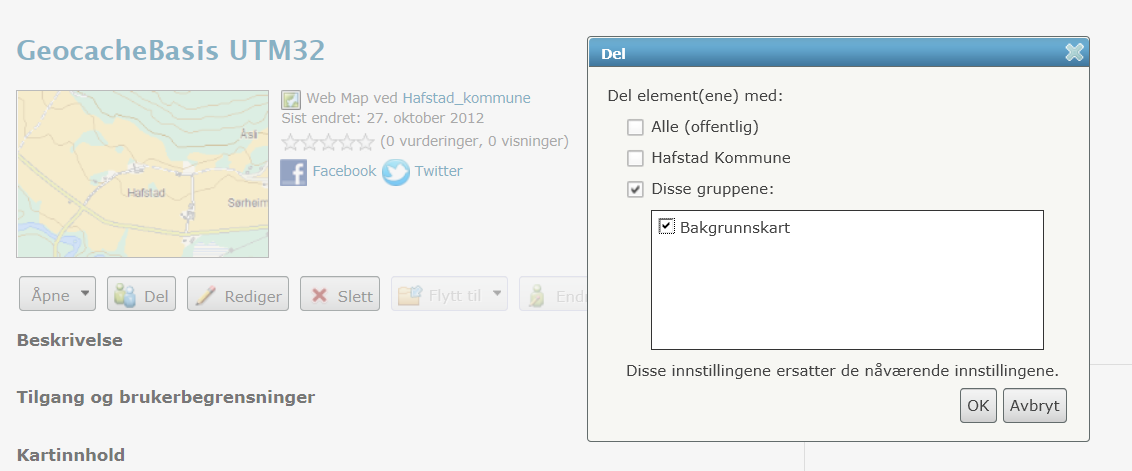
Jeg har hentet inn karttjenester fra GeodataOnline og har
delt de med gruppen “Bakgrunnskart”.


Derfor kommer de opp når jeg klikker på bakgrunnskart-menyen inne i kartløsningen.

Kom igang med ArcGIS Online i din organisasjon
ArcGISOnline: Steg 1
ArcGIS Online gir deg mulighet til å dele geografisk informasjon. Man kan kalle det en kartplattform, men det er mye mer enn det. Med ArcGIS Online kan du med enkle steg lage egne kartløsninger for web, mobil og IPad uten å være programmerer. Jeg skal i dette blogginnlegget vise hvordan du oppretter en konto på ArcGIS Online og gjør noen enkle konfigureringer av denne.
ArcGIS Online gir deg mulighet til å dele geografisk informasjon. Man kan kalle det en kartplattform, men det er mye mer enn det. Med ArcGIS Online kan du med enkle steg lage egne kartløsninger for web, mobil og IPad uten å være programmerer. Jeg skal i dette blogginnlegget vise hvordan du oppretter en konto på ArcGIS Online og gjør noen enkle konfigureringer av denne.
Jeg later herved som jeg er rådmann i en kommune som heter Hafstad Kommune og jeg legger inn
følgende informasjon.

Deretter mottar jeg to eposter; en med link for nedlasting av Esri Maps for Office forklart i et sener blogginnlegg og en epost for å aktivere kontoen min.
Jeg klikker på linken for å aktivere kontoen min og logger
meg inn med brukernavn og passord som jeg akkurat opprettet.
Første gang jeg kommer inn må jeg sette opp noen
innstillinger, bl.a. at språk skal være norsk, navn på organisasjonen og url til portalen:
Nå kan jeg begynne å skreddersy denne portalen, samt
invitere andre kolleger inn på denne portalen.
Jeg trykker "Rediger Innstillinger og legger til egne bilder,
bl.a. et bilde tatt i kommunen, samt kommunelogoen (som miniatyrbilde). Jeg kan også
legge inn en beskrivelse av kommunen. Jeg trøbler litt med å få lastet
opp bildet pga. at bildet mitt har et annet antall piksler enn det som er
anbefalt. Hadde dette vært en skikkelig hjemmeside ville jeg ha brukt mye mer tid
på design.
Resultatet: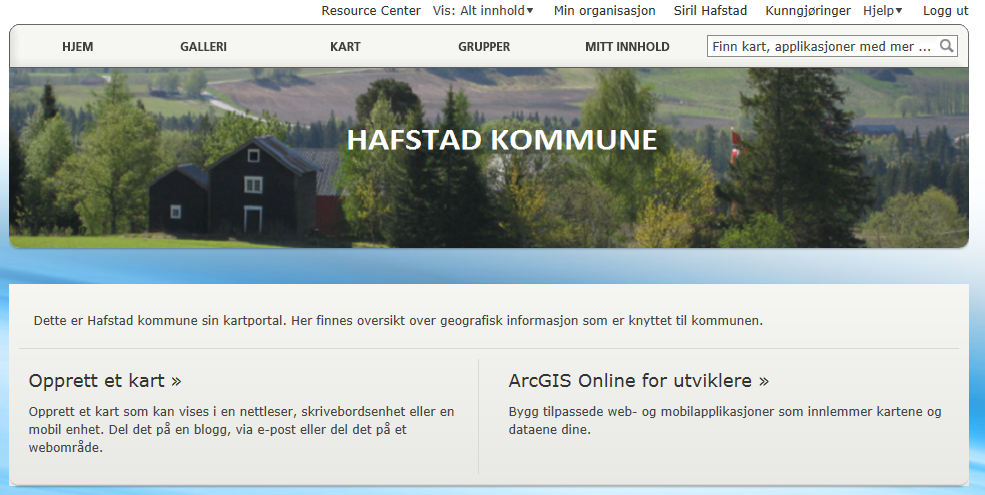
Abonner på:
Innlegg (Atom)