Innhold

Viser innlegg med etiketten ArcGIS Online. Vis alle innlegg

mandag 16. september 2019

Opprette kartapplikasjon med historiske flyfoto

Når man skal analysere byutvikling i et område er det nyttig å studere historiske flybilder. Det å kunne legge dagens flyfoto oppå et flyfoto fra f.eks. 1970 gir nyttig innsikt i hvordan området har utviklet seg.

Jeg vil i dette blogginnlegget vise hvordan man kan opprette et slikt kart.

Du må først legge til GeoMap Bilder2 som en tjeneste til din ArcGIS Online konto dersom det ikke allerede er gjort.  

Bruk "Geodata-/ArcGIS Online veiviser" for å legge til tjenester til din ArcGIS Online konto:https://apps.geodataonline.no/agolveiviser


Med denne kan du velge ut tjenester som du vil ha lagt til din ArcGIS Online konto. Forutsetter at du har tilgang til tjenestene, så ta kontakt med Geodata AS dersom du mangler tilgang til noen tjenester.

Logg på ArcGIS Online og opprett et nytt kart.
Velg Legg til - > Søk etter lag og søk etter GeoMap Bilder


Trykk på plusstegnet + ved GeoMap Bilder2 for å legge til dette laget. Når det er gjort kan du trykke på piltasten oppe til venstre ved Mitt Innhold for å komme tilbake til Innholdslisten.

For å undersøke laget GeoMapBilder2 må popup aktiveres. Se i bildet under hvordan dette gjøres.

Deretter klikker du et sted i kartet for å finne ut hvor mange historiske bilder som dekker dette området.
Jeg klikker på torget i Drammen og får opp at det er 30 bilder som dekker dette området.

Bildet under viser Popup og at det er mulig å bla seg igjennom bildene ved å klikke på piltastene helt øverst i popup'en. Egenskapen aar innholder informasjon om årstallet bildet ble tatt.


Ved å bla i listen finner jeg ut at det finnes et bilde fra 1977.

Bruk Bildefilter funksjonen til å opprette et nytt lag med bilder fra 1977:

Når det er gjort kan det settes et filter på GeoMapBilder laget som sørger for at kun bilde fra 2018 (nyeste) blir vist.

Når det er gjort lagrer du kartet ditt.

Velg så Del og Lag et webprogram:


Velg alternativet som heter Story Map Swipe and Spyglass og trykk Lag Webapp:


Trykk så fullfør og du kommer inn i dialogen for å bygge webappen:


Slik kan en ferdig applikasjon se ut:


Dette er en fin applikasjon som kan benyttes til å analysere dagens situasjon med hvordan byen såg ut på 70-tallet. 

Lykke til!


tirsdag 23. april 2019

Legg til WMS-tjeneste i ArcGIS Online

Jeg har fått spørsmål om hvordan man legger til WMS-tjenester i ArcGIS Online for å bruke disse i kart, StoryMap eller i kartapplikasjoner.

Inne på ArcGIS Online går du inn på Innhold og velg Legg til Element:


Velg Legg til fra Internett og velg WMS i dialogen som kommer opp.
Lim inn url hentet fra f.eks. Geonorge.no:
https://gis3.nve.no/map/services/SkredHendelser/MapServer/WmsServer?request=GetCapabilities&service=WMS


Trykk Legg til Element nederst i dialogen.

WMS-tjenesten opprettes som et element i ArcGIS Online som kan hentes inn i kart. Trykk Åpne i Kartvisningen i bildet under. Zoom inn og undersøk skredhendelsene.


Utvid laget Skredhendelser i kartet og velg Aktiver popup under Skredtype.


Ved å klikke på en av hendelsene i kartet kommer det opp et vindu med mere informasjon.

Dette var en kort innføring i hvordan legge til WMS-tjenester i ArcGIS Online.


tirsdag 2. januar 2018

Finn adresser som blir berørt av flom

Dette er 4. øvelse for deg som er elev ved en videregående skole og som har tilgang til ArcGIS Online.
I denne øvingen skal du få gjøre en GIS-analyse. Men hva er egentlig en GIS-analyse? Det som er spesielt med et geografisk informasjonssystem (GIS) i forhold til andre informasjonssystemer, er at man benytter objektenes geografiske egenskaper til å finne svar på en rekke spørsmål.

Spørreord som gjerne benyttes i en GIS-analyser er;
hvor langt?,
hvor stort?,
hva finnes innenfor?,
hvilke objekter overlapper med hverandre?,
hvilken retning?, mm.

Når man sammenstiller geografiske data i et GIS-system finner man svar på spørsmål som man ellers ikke klarer å besvare med tradisjonelle it-systemer. I denne øvelsen skal du finne antall adresser som befinner seg innenfor en flomsone.

Logg deg inn på skolens ArcGIS Online konto med din bruker og åpne et nytt tomt kart. I øvre høyre hjørnet søker du etter Otta. Kartet zoomes automatisk inn på Otta i Sel kommune.

Velg Add -> Search for Layers og søk etter flom.

Legg til Flomsoner. Søk deretter adresser og legg til det nederste Matrikkel laget (se bildet):

Klikk på bildet for å forstørre.

Når du har fått lagt til både flom og matrikkeldata, sørger du for at bare AdressePunkt og 50-års flom er slått på.

Klikk på bildet for å forstørre.

Deretter trykker du på Analysis og velger Manage Data -> Overlay Layers.

Velg AdressePunkt som Input layer og 50-års flom som Overlay Layer. Velg Intersect som Overlay metode. Gi resultat layer nytt navn: Adresser innenfor 50-års flomsone.

Pass på at det er krysset av for Use current map extent (se bildet):

Klikk på bildet for å forstørre.

Du kan nå trykke knappen Run Analysis. Etter en liten stund får du lagt til et nytt lag som inneholder de adressene som ligger innenfor flomsonen. Slå av Matrikkellaget og Flomsonelaget, slik at du kun har det nye laget i kartet ditt.

Du skal nå endre synboliseringen av de nye punktene. Klikke på ChangeStyle knappen under lagnavnet (se bildet under):

Klikk på bildet for å forstørre.

Trykk videre der det står Options og klikk på selve symbolet for å endre dette.

Velg Firefly og 16 som symbolstørrelse. Denne symboltypen er helt ny (Desember 2017) og egner seg spesielt godt på mørke bakgrunnskart.

Klikk på bildet for å forstørre.

Når du har fått til symboliseringen slik du ønsker kan du trykke OK og gå tilbake til kartet.

Det siste du skal gjøre er åpne tabellen for å se hvor mange adresser som ligger innenfor 50-års flomsonen.

Klikk på bildet for å forstørre.

Antall adresser kan variere ettersom utstrekningen på analyseområdet kan være forskjellig. Denne analysen kan kjøres andre steder i landet også.

Husk at det at hele landet ikke er flomkartlagt, så det kan forekomme flom i områder som ikke ligger innenfor en kartlagt flomsone. Utbygging og erosjon kan føre til at vannet tar nye veier og fører til flom i nye områder.

Lagre gjerne kartet før du avslutter øvingen.


Legg til "live" værdata i kartet

Dette er 3. øvelse for deg som er elev ved en videregående skole og har tilgang til ArcGIS Online igjennom skolen.

Du har så langt lært å lage egne digitale kart og 3D scener. Du har også lært hvordan du kan danne et punktlag basert på x og y koordinater som ligger i en tabell. I denne øvingen skal du lære hvordan du henter inn karttjenester fra andre kilder.

Det er mange som tilbyr åpne karttjenester og mange av de norske dataforvalterne, som f.eks. Kartverket, NVE, NGU, Meteorologisk institutt, finner man via GeoNorge portalen. Vi skal derfor bli litt bedre kjent med denne portalen.
Gå inn på portalen og søk etter vær. Se at det kommer opp en del treff på Meteorologisk institutt. Vi skal senere bruke en tjeneste som ligger under Vær, hav og bølgekart, men først kan du også søke etter skred, og deretter etter flom, og tilslutt etter kulturminner. Se at noen av dataene tilbys som online tjenester, mens andre kan man laste ned. Vi skal i første omgang konsentrere oss om de online tjenestene. Disse tilbys som gjerne som wms-tjenester. WMS står for Web Map Service og er en åpen standard for produksjon av karttjenester. Prøv gjerne å søke opp andre data også.

Logg deg inn på din ArcGIS Online-konto og gå til fanen som heter Map/Kart. Sørg for at du har et nytt tomt kart. Legg til et nytt bakgrunnskart ved å velge Legg til /Add - > Browes Living Atlas Layers. Velg World Ocean Base og velg Add to map As Basemap (se bildet under):

Klikk på bildet for  å forstørre.

Trykk Close og se at bakgrunnskartet har endret seg.

Du skal nå legge til en karttjeneste fra Meteorologisk institutt. Gå derfor inn på GeoNorge-portalen og søk etter vær igjen. Trykk der det står vær, hav og bølgekart og skroll deg ned til der det står Distribusjon. Kopier url-linken under Get Capabilities Url (se bildet under):

Klikk på bildet for å forstørre.


Gå tilbake til kartet ditt og velg Add/Legg til -> Add layer from Web. Pass på at WMS er valgt i nedtrekksmenyen og lim inn den kopierte linken der det står URL. Trykk deretter på GET LAYERS og tilslutt på ADD LAYER.

Klikk på bildet for å forstørre.

Du har nå fått lagt til værdata. Trykk på pilen ved BarentsWatch og slå av det laget som heter kart. Slå videre på og av de andre lagene for å undersøke hvordan været er akkurat nå.

Klikk på bildet for å forstørre.

Les mer om BarentsWatch dataene her.

Som utfordring kan du nå legge på flere værdata fra Living Atlas. Søk etter Wind og legg til Current Wind and Weather Condition. Det er et tjeneste som dekker hele verdenog hvis du klikker på pilene får du mere informasjon:


Klikk på bildet for å forstørre.

Du har nå lært å legge til eksterne karttjenester til ArcGIS Online kartet ditt. Samme fremgangsmåte bruker du hvis du vil legge til karttjenester fra NGU (berggrunn) eller Riksantikvaren (kulturminner).

torsdag 7. desember 2017

Undersøke vulkaner og platetektonikk

Dette er 2. øvelse for deg som er elev ved en videregående skole og har tilgang til ArcGIS Online igjennom skolen. Dette er en øvelse som er beregnet på deg som er i ferd med å lære om platetektonikk og vulkaner.

I denne øvelsen skal du lage et kart som viser alle verdens vulkaner, men først kan du se igjennom dette historiefortellingskartet som handler om platenes bevegelser: Motion of Tectonic Plates.

En av hensiktene med denne øvelsen er å vise hvordan du kan laste inn tabelldata med x og y koordinater direkte inn i et kart. Du vil se at hver rad i tabellen danner et punkt i kartet.

Steg 1) Logg deg inn på skolens ArcGIS Online konto med din bruker. Når du kommer inn velger du Map fra menyen øverst. Hvis et allerede eksisterende kart åpnes, velger du "Create New Map".


Du skal nå jobbe med data som dekker hele verden og må derfor bytte til et annet bakgrunnskart.

Steg 2) Velg pilen ved siden av Add og velg Browse Living Atlas Layers. I dialog må du passe på å trykke på pilen ved siden av Add To Map under World Topographic Map og velg As Basemap.


Hvis du gjør feil her og kun legger til kartlaget som et et vanlig lag vil du antagelig ikke få et kart som dekker hele verden. Da kan du fjerne kartlaget ved å velge Remove:


Du skal nå ha et kart som viser hele verden og skal legge til en fil som inneholder plassering av vulkaner. Filen inneholder over 900 vulkaner og ved å studere plasseringen av disse vil man se et slags mønster. Filen er fra 2013, så den er ikke helt oppdatert, men den egner seg likevel i denne øvelsen.

Steg 3) Start med å laste ned en tabell med vulkaner fra denne siden. Filen legger seg gjerne under mappen Downloads på maskinen din.


Filen er en kommaseparert tekstfil som enten kan åpnes i excel eller i en teksteditor.

Steg 4) Åpne filen og studer innholdet.

Tabellen under består av rader og kolonner. Hver rad nedover i tabellen tilsvarer en vulkan og informasjon om hver vulkan er lagret i kolonner bortover i tabellen. Som du ser har tabellen to kolonner med koordinatinformasjon; X og Y. Disse koordinatene skal nå benyttes for å generere punkter i kartet. Lukk tabellen.

Steg 5) Ta tak i filen med vulkanene i utforskeren og slipp den inne i kartet


Steg 6) Du har nå fått et kart som viser alle vulkaner i verden og du kan trykke Done.


Spørsmål: Hva kjennetegner de områdene hvor flest vulkaner oppstår? Hvis du er usikker anbefaler jeg at du går tilbake til historiefortellingskartet i starten av øvelsen.

Steg 7) Lagre kartet hvis du ønsker å gå tilbake til dette senere.


Lag ditt første kart i ArcGIS Online

Dette er 1. øvelse for deg som er elev ved en videregående skole og har tilgang til ArcGIS Online. Du har antagelig lært om forskjellige digitale verktøy og muligens fått din første innføring i GIS.

Jeg skal ikke gå nærmere inn på hva GIS er (det kan du lese om her), men i denne øvelsen skal du få prøve å lage ditt første online kart i et GIS-system som heter ArcGIS Online.

Steg 1) Logg deg inn på skolens ArcGIS Online med din ArcGIS Online bruker.
Du er nå logget inn på din skoles ArcGIS Online konto og kan undersøke innhold som ligger tilgjengelig på denne portalen.

Steg 2) Fra toppmenyen velger du Map (eventuelt Kart hvis du har norsk brukergrensesnitt)
Du er nå klar for lage ditt eget kart.
Zoom inn på skolen din.
Klikk på bildet for å forstørre

Steg 3) Test ut forskjellige Basemaps (bakgrunnskart)
Trykk på Basemaps og velg et annet bakgrunnskart. Hvis du allerede har lært om koordinatsystem vil du se at kartet endrer seg litt avhengig av om du velger UTM33 eller UTM32.

Steg 4) Trykk på Add+ for å legge til andre karttjenester
Du skal nå legge til skreddata, så velg "Search for layers" og skriv inn Skred.
Når du får opp et lag som heter Skreddata velger du Add og deretter Done Adding Layers.


Du har nå lagt til Skreddata. Disse dataene kommer fra forskjellige kilder; NVE og NGI.

Steg 5) Sjekk ut NVE og NGI sine hjemmesider.
Spørsmål: Hva driver NVE og NGI med?

Steg 6) Velg Knappen som heter "Show Map Legend" over innholdslisten til venstre. Du ser nå hva de forskjellige symbolene i kartet betyr.
Spørsmål: Hvilken type skred har forekommet nærmest din skole?


Steg 7) Du kan nå lagre kartet med et nytt navn ved å velge "Save as"


Du vil nå finne igjen kartet under ditt innhold på ArcGIS Online kontoen.

Steg 8) Velg Home -> Content (eventuelt Hjem->Innhold)


Under Content vil alle dine kart, kartlag og apper bli lagret:


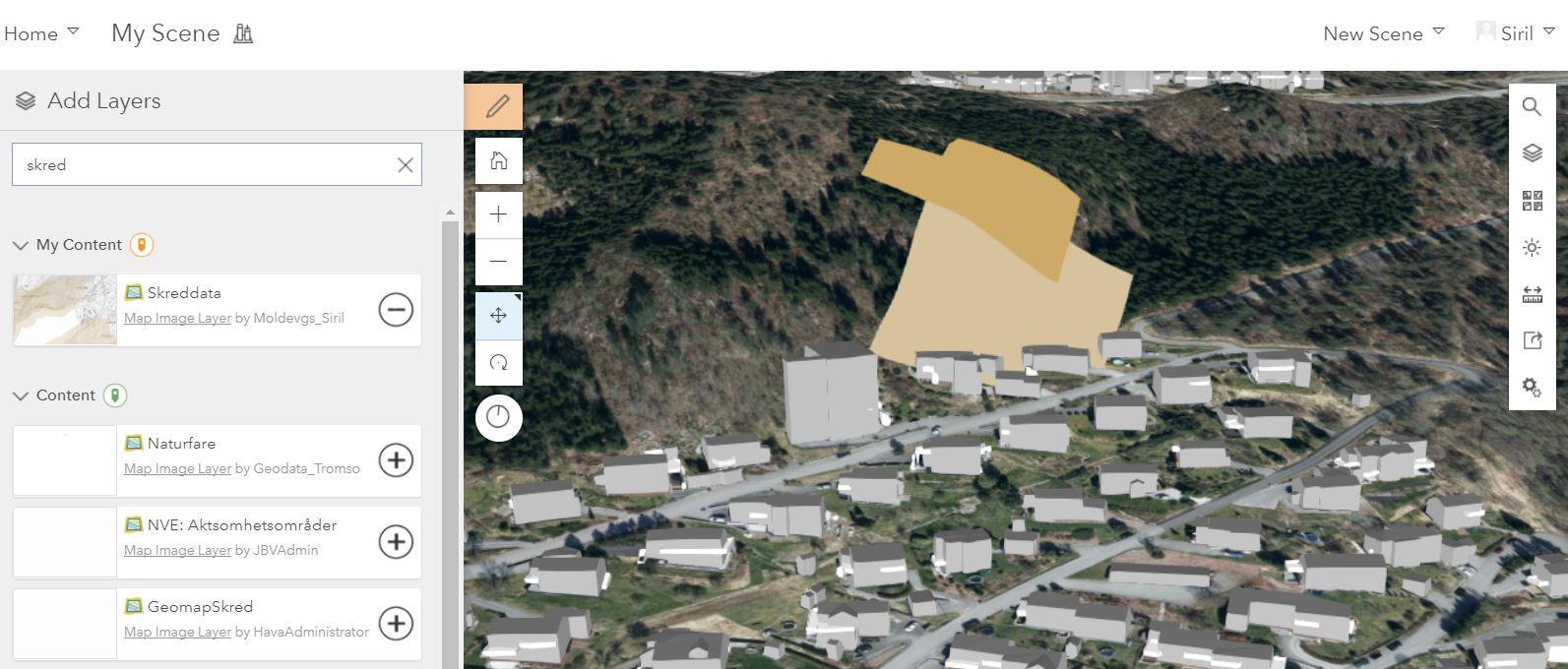
Steg 9) Du skal nå legge skreddata til en 3D Scene. Fra menyen øverst velger du "Scene" og så velger du New Scene.

Steg 10) Du har er nå inne i en 3D Scene og kan begynne å leke deg med navigasjonsfunksjonaliteten. Test begge museknappene og musehjulet og prøv å navigere til skolen din.

Steg 11) Legg først til Bakgrunnskart Bilder:


Foreløpig virker kartet veldig flatt, så du skal derfor legge til et Elevation-layer.

Steg 12) Trykk Add Layers og søk etter Terreng.
Trykk på +-knappen ved laget GeocacheTerreng (Elevation Layer)


Hvis du nå zoomer inn og ut vil du se at det flate kartet har blitt til en 3D modell. Du skal nå legge til bygninger i 3D modellen.

Steg 13) Søk etter bygninger og legg til GeoSceneBygning (det kan ta litt tid å laste inn):


Du skal tilslutt legge til Skreddata som du så på tidligere.

Steg 14) Søk etter Skred og legg til laget Skreddata.
Legg merke til at det er enkelte bygninger som ligger innenfor utløpsområdet til steinssprang.


Steg 15) Når du er ferdig med å legge til kartlag trykker du Done og eventuelt lagrer Scenen.

Steg 16) For å lukke fanen på ventre side trykker du Close-knappen:


Du er nå i mål med denne øvelsen. Bra jobba!


onsdag 19. juli 2017

Tilgang til online karttjenester

Da jeg begynte å jobbe med GIS for over 20 år siden måtte vi ha alle data'ene liggende lokalt på disk. Vi brukte lang tid på å sammenstille data og symbolisere de. Det var en tidkrevende jobb å vurdere hvilken blåfarge vannene skulle ha og om veiene skulle være grå eller rød.
I dag tilbys bakgrunnskart og andre temadata som online tjenester som vi henter inn ferdig symbolisert og alltid oppdatert.

Geodata tilbyr en del bakgrunnskart som er klar til bruk, både i ArcGIS og i annen software (som wms-tjenester).

Geodata har også mange andre online-karttjenester, som f.eks. demografidata, eiendomsdata (matrikkelen), risikodata (flom, skred etc.), infrastruktur (vei ++). En av de nyeste tjenestene er 3D bygninger som tilbys for hele landet. Disse baserer seg på fkb-data fra kommunene.

Her er en oversikt over online tjenester fra Geodata:
http://geodataonline.maps.arcgis.com/apps/MapAndAppGallery/index.html?appid=7c3bd2cafdc947779a6493a2e03504c9

Som bakgrunnskart liker jeg å benytte den som heter "Bakgrunnskart Grå". Dette fordi den ikke er så fremtredende hvis man skal legge egne temadata oppå.

Hvordan får DU tilgang til disse tjenestene?
Steg 1:Du kan testes gratis ved at du lager deg en bruker på via denne siden: https://www.geodata.no/artikkel/lag-ny-geodata-online-bruker

Steg 2: Deretter kan du legge til tjenestene i ArcGIS Pro ved å koble til ArcGIS Server.

Trykk på bildet for å forstørre.

I ArcGIS Pro og ArcMAP er det følgende url som er aktuelle å benytte (merk at url er skrevet feil i bildet under):
Tjenester: https://services.geodataonline.no/arcgis/services


I tillegg til riktige url'er må du inn med brukernavn og passord opprettet i Steg 1.
Slik ser påkoblingsvinduet ut i ArcGIS Pro:
Trykk på bildet for å forstørre.

I ArcMap gjøres dette på lignende måte fra Catalog-vinduet:

Trykk på bildet for å forstørre.

Når dette er gjort har du tilgang til karttjenestene i ArcGIS desktop i en evalueringsperiode.

De dukker da opp, klar til bruk, under Servers i Catalogvinduet:

Trykk på bildet for å forstørre.

Her er et kart med befolkningsgrid på 100x100 meter lagt oppå gråtone bakgrunnskartet. Jeg kan videre benytte disse befolkningsdataene videre i mine analyser.

Trykk på bildet for å forstørre.


Steg 3: Hvordan legger du til karttjenestene i ArcGIS Online?
I ArcGIS Online kan du benytte en veiviser for å legge til karttjenester fra Geodata. Jeg anbefaler å samle alle tjenestene fra GeodataOnline i en egen mappe på ArcGIS Online. Du må først lage en GeodataOnline bruker (Steg 1) og gå igjennom denne veiviseren: https://apps.geodataonline.no/agolveiviser/Gdo/Login

Ta kontakt med Geodata (f.eks. undertegnede siril@geodata.no) dersom du har spørsmål ang. Geodatas online tjenester eller ønsker priser på disse. De fleste studenter i Norge har gratis tilgang til karttjenester fra Geodata og software fra Esri igjennom egne avtaler med undervisningsinstitusjonen.


Lykke til!


tirsdag 28. juli 2015

Inspirasjon til dine StoryMaps

I forbindelse med Esri brukerkonferanse i San Diego ble det arrangert en StoryMaps konkurranse.

Få inspirasjon til egne StoryMaps ved å ta en titt på vinnerne her.

Boston Snow Journal ble vinner og bruker kart, tekst, bilder og video til å beskrive snøvinteren 2015. Les mer om vinneren her.

søndag 31. mai 2015

Kartjournaler fra jordskjelvene i Nepal

Det er selvfølgelig laget jordskjelvkart fra hendelsene i Nepal. På denne siden finnes 5 interaktive kart fra Nepal.
Et av kartene er et "swipe"-kart som viser både før og ettersituasjon.

tirsdag 2. desember 2014

Named User på ArcGIS Online

Esri har laget en side som oppsummerer hvorfor man benytter "Named Users" konseptet på ArcGIS Online. Ved å ha en egen identitet i ArcGIS Online kan man benytte seg av en rekke apper som krever pålogging:
* Collector for ArcGIS Online
* Operation Dashboard for ArcGIS
* WebAppBuilder (for å lage egne apper)
* Esri Maps for Office
* Esri Maps for Salesforce
* ArcGIS Pro (hvis du har rettigheter til dette)

Med ArcGIS Online har du mulighet til å lagre innhold i skyen og dele dette med andre, enten innenfor din organisasjon eller som public.

Med en named user på ArcGIS Online har du tilgang til ArcGIS overalt og på alle enheter (mobilt/nettbrett, web og desktop).

Les mer om Named Users her.

Relaterte linker:
*ArcGIS Pro
*Ny versjon av ArcGIS Online støtter offline redigering
*ArcGIS Online er kult :-)

søndag 20. april 2014

Kart over skogbrann i Chile

Her er kart som viser ødeleggelsene etter skogbrannene rundt Valparaiso i Chile i april 2014. Sjekk kartet her.

torsdag 6. mars 2014

Ny versjon av ArcGIS Online støtter offline redigering

Det kommer stadig nye versjoner av ArcGIS Online og en av de funksjonene som jeg tror folk har ventet lenge på er offline redigering av data. Selv om leverandører av mobilabonnement frister med full dekning overalt, så har vi alle erfart å miste signalene. Kom i gang med Collector for ArcGIS.

Nye ArcGIS Online inneholder også flere analysemuligheter. Analysemulighetene i ArcGIS Online kan være litt vanskelige å finne, for de er skjult under menyen som kommer opp når man klikker på et lag. Bildet under viser et av mine kart i ArcGIS Online som kun inneholder bakgrunnskart punktlag med gatelysinformasjon (klikk på bildet for større versjon).


En annen ting som jeg vil trekke frem med den nye versjonen av ArcGIS Online er Activity Dashboard for ArcGIS, en gratis webapplikasjon for organisasjoner som gir tilgang til realtime data og kan brukes til overvåking av en aller annen aktivitet (f.eks. måleverdier eller status på vedlikehold på gatelys, brøyteroder, søppeltømming etc.).

Det har også kommet en del nye gratis maler for apps for mobile klienter, samt nye maler for webapplikasjoner, og min favoritt som er historiefortelling med kartet i fokus (ArcGIS for Storytelling) har kommet med ny side. Sjekk ut denne.

Esri's blogg med informasjon om alle nyhetene finner du her: http://blogs.esri.com/esri/arcgis/2014/03/05/whats-new-in-arcgis-online-march-2014/

Lykke til!


torsdag 13. februar 2014

ArcGIS for Storytelling

Det å plassere kartet i fokus når en skal fortelle en historie engasjerer brukerne på en helt ny måte.
Esri har opprettet en ny side som heter ArcGIS for Storytelling. Her finnes et galleri med mange eksempler på hvordan Storymaps har blitt brukt til å fortelle en eller annen historie.

Noen av mine favoritter er:
Historien om Titanic. Kartet inneholder historien til alle passasjerene. Hvor de kom fra, hvor de skulle, alder, om de omkom eller ikke, hvilken klasse de reiste på etc.  Dette kartet kan benyttes i undervisning om utvandringen til USA.

Flyktningeleirer, de 50 største: Dette kartet inneholder informasjon om de 50 største flyktningeleirene i verden. Kartet inneholder litt informasjon om hver leir, bl.a. hvor flyktningene kommer fra. Ved å studere kartet ser vi at de 4 største leirene ligger i Kenya og inneholder flyktninger fra Somalia.

Arkitektur i San Diego: Jeg har selv studert kunsthistorie med fokus på arkitektur, så jeg syns det er interessant å bruke kartet til å presentere forskjellige byggverk. Har også vært ved og i mange av disse bygningene i San Diego, så da er det ekstra gøy å se på de. Samme mal kan benyttes dersom man ønsker å koble bilder og tekst fra en ferietur til kartet.


Her er et norsk ArcGIS Online kart som jeg vil dele med dere:
Flybilder fra Drammen fra både 1939 og 2013. Her kan man sammenligne disse opp i mot hverandre for å se hvordan byutviklingen har vært.

Hvordan kan man lage egne Storymaps?
Les mer om det her.

fredag 12. april 2013

Kart med oversikt over kommunegrenser i Norge

Her har jeg hentet inn wms-lag fra Statens kartverk med gråtonekart i bakgrunnen og administrative grenser som eget lag.
Dette er et veldig enkelt kart. Ønsker du en dynamisk kartløsning med mer innhold (f.eks. befolkningsdata) kan du ta en titt innom GeodataOnline og for å se hva som finnes av karttjenester der.

Trykk der det står "Se på større kart" for bruke kartet.


Se på større kart

Lær hvordan du lager slike kart selv i ArcGIS Online

onsdag 14. november 2012

KOSTRA tall inn i kartet

Som tidligere nevnt er Esri Maps for Office inkludert i ArcGISOnline for organisasjoner. Geodata har akkurat lagt ut en video som beskriver hvordan man får plassert kommunale KOSTRA-tall fra SSB i et dynamisk levende kart både i Excel og i PowerPoint. Sjekk videoen under:


lørdag 27. oktober 2012

ROS-Analyser

ArcGISOnline: Steg 3

Jeg skal nå legge til noen kartl som jeg skal benytte i forbindelse med ROS-analyser (risiko- og sårbarhetsanalyser) i kommunen.
Jeg oppretter en mappe som heter ROS:


Jeg starter et nytt kart og legger til kvikkleirekart fra NGU:
http://geo.ngu.no/mapserver/SkredKvikkleireWMS2?


Resultat:


Jeg lagrer dette som et eget kart som jeg senere finner igjen under Mitt Innhold.  Dette kartet kan videre deles gjennom løsninger for web, mobil og iPad, noe som jeg skal vise i et senere blogginnlegg.