I dag vil jeg reklamere for et tillegg til Crome som jeg har installert på min maskin. Det heter "World View" og gir meg et interaktivt kart/satelittbilde av et tilfeldig sted på jorden hver gang jeg starter Crome eller starter åpner en ny tom fane.
Den finnes og kan installeres fra denne siden: https://chrome.google.com/webstore/detail/worldview/aflbpeobpgdpibcfhkkjhaonbbpkmefg?hl=en-GB
Anbefales for kartnerder som meg!
mandag 22. juni 2020

torsdag 7. november 2019
Forelesning NTNU
Her har jeg samlet noen linker som jeg trenger til forelesning ved NTNU den 7. november 2019
Se hva ander ikke kan se:
https://www.esri.com/videos/watch?videoid=NvxDkzg-MXk&title=see-the-world-30-see-what-others-cant
Analyser i GIS:
https://testkommune.maps.arcgis.com/apps/MapJournal/index.html?appid=d8ee1712cff34d62a5eaca66fbcbefc3
3D - Det nye 2D:
https://testkommune.maps.arcgis.com/apps/MapJournal/index.html?appid=035b4789c3e4434c8aa349048077c084#
Innbyggerdialog i 3D:
https://innbyggerdialog3d.geodataonline.no/v1/?appid=0dd8a710ee3d422785c583187a491e46
Sensorer og temperatur:
https://geodata.maps.arcgis.com/apps/opsdashboard/index.html#/d3d2b5d5a5c9442fb18ebe739b3d77de
Digital tvilling:
https://jornkri.github.io/digitaltvilling/
Kjøretid:
https://geodata.maps.arcgis.com/apps/opsdashboard/index.html#/fa88d3e91db9451c850c6ac6a64bcf32
Arendalsuka:
https://storymaps.arcgis.com/stories/36051d6369284c328390a9d9bf59172a
Mobiltrafikk:
http://testkommune.maps.arcgis.com/apps/TimeAware/index.html?appid=415a76daf8f4456fbe2edc458204ceca
Mobileye og Esri:
https://urbanobservatory.maps.arcgis.com/apps/Cascade/index.html?appid=dab24c2dbdfc4af496f0eb5f4a26e8dd
quick capture:
https://www.youtube.com/watch?v=TEo2sd6__KM&feature=youtu.be
Se hva ander ikke kan se:
https://www.esri.com/videos/watch?videoid=NvxDkzg-MXk&title=see-the-world-30-see-what-others-cant
Analyser i GIS:
https://testkommune.maps.arcgis.com/apps/MapJournal/index.html?appid=d8ee1712cff34d62a5eaca66fbcbefc3
3D - Det nye 2D:
https://testkommune.maps.arcgis.com/apps/MapJournal/index.html?appid=035b4789c3e4434c8aa349048077c084#
Innbyggerdialog i 3D:
https://innbyggerdialog3d.geodataonline.no/v1/?appid=0dd8a710ee3d422785c583187a491e46
Sensorer og temperatur:
https://geodata.maps.arcgis.com/apps/opsdashboard/index.html#/d3d2b5d5a5c9442fb18ebe739b3d77de
Digital tvilling:
https://jornkri.github.io/digitaltvilling/
Kjøretid:
https://geodata.maps.arcgis.com/apps/opsdashboard/index.html#/fa88d3e91db9451c850c6ac6a64bcf32
Arendalsuka:
https://storymaps.arcgis.com/stories/36051d6369284c328390a9d9bf59172a
Mobiltrafikk:
http://testkommune.maps.arcgis.com/apps/TimeAware/index.html?appid=415a76daf8f4456fbe2edc458204ceca
Mobileye og Esri:
https://urbanobservatory.maps.arcgis.com/apps/Cascade/index.html?appid=dab24c2dbdfc4af496f0eb5f4a26e8dd
quick capture:
https://www.youtube.com/watch?v=TEo2sd6__KM&feature=youtu.be
mandag 16. september 2019
Opprette kartapplikasjon med historiske flyfoto
Når man skal analysere byutvikling i et område er det nyttig å studere historiske flybilder. Det å kunne legge dagens flyfoto oppå et flyfoto fra f.eks. 1970 gir nyttig innsikt i hvordan området har utviklet seg.




Jeg vil i dette blogginnlegget vise hvordan man kan opprette et slikt kart.
Du må først legge til GeoMap Bilder2 som en tjeneste til din ArcGIS Online konto dersom det ikke allerede er gjort.
Bruk "Geodata-/ArcGIS Online veiviser" for å legge til tjenester til din ArcGIS Online konto:https://apps.geodataonline.no/agolveiviser

Med denne kan du velge ut tjenester som du vil ha lagt til din ArcGIS Online konto. Forutsetter at du har tilgang til tjenestene, så ta kontakt med Geodata AS dersom du mangler tilgang til noen tjenester.
Logg på ArcGIS Online og opprett et nytt kart.
Velg Legg til - > Søk etter lag og søk etter GeoMap Bilder

Trykk på plusstegnet + ved GeoMap Bilder2 for å legge til dette laget. Når det er gjort kan du trykke på piltasten oppe til venstre ved Mitt Innhold for å komme tilbake til Innholdslisten.
For å undersøke laget GeoMapBilder2 må popup aktiveres. Se i bildet under hvordan dette gjøres.

Deretter klikker du et sted i kartet for å finne ut hvor mange historiske bilder som dekker dette området.
Jeg klikker på torget i Drammen og får opp at det er 30 bilder som dekker dette området.
Bildet under viser Popup og at det er mulig å bla seg igjennom bildene ved å klikke på piltastene helt øverst i popup'en. Egenskapen aar innholder informasjon om årstallet bildet ble tatt.

Ved å bla i listen finner jeg ut at det finnes et bilde fra 1977.
Bruk Bildefilter funksjonen til å opprette et nytt lag med bilder fra 1977:

Når det er gjort kan det settes et filter på GeoMapBilder laget som sørger for at kun bilde fra 2018 (nyeste) blir vist.
Når det er gjort lagrer du kartet ditt.
Velg så Del og Lag et webprogram:

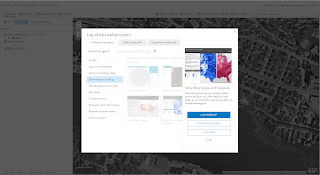
Velg alternativet som heter Story Map Swipe and Spyglass og trykk Lag Webapp:

Trykk så fullfør og du kommer inn i dialogen for å bygge webappen:

Slik kan en ferdig applikasjon se ut:

Dette er en fin applikasjon som kan benyttes til å analysere dagens situasjon med hvordan byen såg ut på 70-tallet.
Lykke til!
tirsdag 23. april 2019
Legg til WMS-tjeneste i ArcGIS Online
Jeg har fått spørsmål om hvordan man legger til WMS-tjenester i ArcGIS Online for å bruke disse i kart, StoryMap eller i kartapplikasjoner.
Inne på ArcGIS Online går du inn på Innhold og velg Legg til Element:

Velg Legg til fra Internett og velg WMS i dialogen som kommer opp.
Lim inn url hentet fra f.eks. Geonorge.no:
https://gis3.nve.no/map/services/SkredHendelser/MapServer/WmsServer?request=GetCapabilities&service=WMS

Trykk Legg til Element nederst i dialogen.
WMS-tjenesten opprettes som et element i ArcGIS Online som kan hentes inn i kart. Trykk Åpne i Kartvisningen i bildet under. Zoom inn og undersøk skredhendelsene.


Inne på ArcGIS Online går du inn på Innhold og velg Legg til Element:

Velg Legg til fra Internett og velg WMS i dialogen som kommer opp.
Lim inn url hentet fra f.eks. Geonorge.no:
https://gis3.nve.no/map/services/SkredHendelser/MapServer/WmsServer?request=GetCapabilities&service=WMS

Trykk Legg til Element nederst i dialogen.
WMS-tjenesten opprettes som et element i ArcGIS Online som kan hentes inn i kart. Trykk Åpne i Kartvisningen i bildet under. Zoom inn og undersøk skredhendelsene.

Utvid laget Skredhendelser i kartet og velg Aktiver popup under Skredtype.

Ved å klikke på en av hendelsene i kartet kommer det opp et vindu med mere informasjon.

Dette var en kort innføring i hvordan legge til WMS-tjenester i ArcGIS Online.
onsdag 6. mars 2019
Besøk hos Nord Universitet
I morgen skal jeg besøke Nord Universitet og jeg har derfor samlet noen linker som jeg kommer til å bruke i min presentasjon.
Tema for dagen er 3D visualisering av planer og jeg kommer derfor til å starte med presentasjonen 3D - det nye 2D.
Studentene har allerede laget reguleringsplaner i ArcGIS og jeg kommer derfor til å gå igjennom hvordan disse planene kan presenteres sammen i en ArcGIS Online 3D Scene. Til dette skal vi bruke 3D Clip&Ship.
For å få tilgang til denne tjenesten må studentene først lage seg en bruker på GeodataOnline. Dette gjøres herifra. Deretter må de få testtilgang til tjenesten noe som tilordnes av en Geodata ansatt (i dette tilfellet meg).
For at GeodataOnline skal kunne publisere ting til din ArcGIS Online konto (ved f.eks. bruk av 3DClip&Ship) må din ArcGIS Online bruker registreres. Dette gjøres ved hjelp av denne veiviseren.
ArcGIS Online brukeren må minimum ha publiseirngsrettigheter for å kunne bruke 3DClip&Ship.
Her er en webapplikasjon som kan brukes til å ta 3D modeller, men jeg liker helst å kjøpe tjenesten fra ArcGIS Pro. Sjekk ut artikkel om Tilgang til Online karttjenester.
Når det er snakk om plandata må jeg også nevne vis hvordan Bergen kommune og Tromsø kommune har presentert sine kommuneplaner.
Tema for dagen er 3D visualisering av planer og jeg kommer derfor til å starte med presentasjonen 3D - det nye 2D.
Studentene har allerede laget reguleringsplaner i ArcGIS og jeg kommer derfor til å gå igjennom hvordan disse planene kan presenteres sammen i en ArcGIS Online 3D Scene. Til dette skal vi bruke 3D Clip&Ship.
For å få tilgang til denne tjenesten må studentene først lage seg en bruker på GeodataOnline. Dette gjøres herifra. Deretter må de få testtilgang til tjenesten noe som tilordnes av en Geodata ansatt (i dette tilfellet meg).
For at GeodataOnline skal kunne publisere ting til din ArcGIS Online konto (ved f.eks. bruk av 3DClip&Ship) må din ArcGIS Online bruker registreres. Dette gjøres ved hjelp av denne veiviseren.
ArcGIS Online brukeren må minimum ha publiseirngsrettigheter for å kunne bruke 3DClip&Ship.
Her er en webapplikasjon som kan brukes til å ta 3D modeller, men jeg liker helst å kjøpe tjenesten fra ArcGIS Pro. Sjekk ut artikkel om Tilgang til Online karttjenester.
Når det er snakk om plandata må jeg også nevne vis hvordan Bergen kommune og Tromsø kommune har presentert sine kommuneplaner.
søndag 3. mars 2019
Geotek 2019 - året hvor Story Maps virkelig tok av!
Geotek er over for denne gang og det har vært 3 fantastiske dager hvor GIS-nerder fra hele landet har møttes for å utveksle erfaringer og lære mer om ArcGIS plattformen.
Noe av det som var spesielt med årets konferanse var at veldig mange av foredragsholderne tok i bruk Story Maps (https://storymaps.arcgis.com/en/) til sine presentasjoner.
Det ble også arrangert en kartkonkurranse der det ble sendt inn mange flotte Story Maps. Her er en oversikt over kandidater til kartkonkurransen.
Mine favoritter er:
* Oslofjorden av Miljødirektoratet
* Møhlenpris gateforum av AsplanViak
* Friluftsliv i Møre og Romsdal av Møre og Romsdal Fylkeskommune
* Digital presentasjon av forslag til ny kommuneplan av Sandefjord kommune
Gøy å se hvordan Story Maps blir brukt til formidling av forskjellige budskap.
PS: "Story Maps" er av enkelte oversatt til "historiefortellingskart" på norsk. Jeg bruker betegnelsen "Story Maps" inntil jeg finner et godt norsk ord.
Noe av det som var spesielt med årets konferanse var at veldig mange av foredragsholderne tok i bruk Story Maps (https://storymaps.arcgis.com/en/) til sine presentasjoner.
Det ble også arrangert en kartkonkurranse der det ble sendt inn mange flotte Story Maps. Her er en oversikt over kandidater til kartkonkurransen.
Mine favoritter er:
* Oslofjorden av Miljødirektoratet
* Møhlenpris gateforum av AsplanViak
* Friluftsliv i Møre og Romsdal av Møre og Romsdal Fylkeskommune
* Digital presentasjon av forslag til ny kommuneplan av Sandefjord kommune
Gøy å se hvordan Story Maps blir brukt til formidling av forskjellige budskap.
PS: "Story Maps" er av enkelte oversatt til "historiefortellingskart" på norsk. Jeg bruker betegnelsen "Story Maps" inntil jeg finner et godt norsk ord.
tirsdag 2. januar 2018
Finn adresser som blir berørt av flom
Dette er 4. øvelse for deg som er elev ved en videregående skole og som har tilgang til ArcGIS Online.
I denne øvingen skal du få gjøre en GIS-analyse. Men hva er egentlig en GIS-analyse? Det som er spesielt med et geografisk informasjonssystem (GIS) i forhold til andre informasjonssystemer, er at man benytter objektenes geografiske egenskaper til å finne svar på en rekke spørsmål.
Spørreord som gjerne benyttes i en GIS-analyser er;
hvor langt?,
hvor stort?,
hva finnes innenfor?,
hvilke objekter overlapper med hverandre?,
hvilken retning?, mm.
Når man sammenstiller geografiske data i et GIS-system finner man svar på spørsmål som man ellers ikke klarer å besvare med tradisjonelle it-systemer. I denne øvelsen skal du finne antall adresser som befinner seg innenfor en flomsone.
Logg deg inn på skolens ArcGIS Online konto med din bruker og åpne et nytt tomt kart. I øvre høyre hjørnet søker du etter Otta. Kartet zoomes automatisk inn på Otta i Sel kommune.
Velg Add -> Search for Layers og søk etter flom.
Legg til Flomsoner. Søk deretter adresser og legg til det nederste Matrikkel laget (se bildet):

Når du har fått lagt til både flom og matrikkeldata, sørger du for at bare AdressePunkt og 50-års flom er slått på.

Deretter trykker du på Analysis og velger Manage Data -> Overlay Layers.
Velg AdressePunkt som Input layer og 50-års flom som Overlay Layer. Velg Intersect som Overlay metode. Gi resultat layer nytt navn: Adresser innenfor 50-års flomsone.
Pass på at det er krysset av for Use current map extent (se bildet):

Du kan nå trykke knappen Run Analysis. Etter en liten stund får du lagt til et nytt lag som inneholder de adressene som ligger innenfor flomsonen. Slå av Matrikkellaget og Flomsonelaget, slik at du kun har det nye laget i kartet ditt.
Du skal nå endre synboliseringen av de nye punktene. Klikke på ChangeStyle knappen under lagnavnet (se bildet under):

Trykk videre der det står Options og klikk på selve symbolet for å endre dette.
Velg Firefly og 16 som symbolstørrelse. Denne symboltypen er helt ny (Desember 2017) og egner seg spesielt godt på mørke bakgrunnskart.

Når du har fått til symboliseringen slik du ønsker kan du trykke OK og gå tilbake til kartet.
Det siste du skal gjøre er åpne tabellen for å se hvor mange adresser som ligger innenfor 50-års flomsonen.

Antall adresser kan variere ettersom utstrekningen på analyseområdet kan være forskjellig. Denne analysen kan kjøres andre steder i landet også.
Husk at det at hele landet ikke er flomkartlagt, så det kan forekomme flom i områder som ikke ligger innenfor en kartlagt flomsone. Utbygging og erosjon kan føre til at vannet tar nye veier og fører til flom i nye områder.
Lagre gjerne kartet før du avslutter øvingen.
I denne øvingen skal du få gjøre en GIS-analyse. Men hva er egentlig en GIS-analyse? Det som er spesielt med et geografisk informasjonssystem (GIS) i forhold til andre informasjonssystemer, er at man benytter objektenes geografiske egenskaper til å finne svar på en rekke spørsmål.
Spørreord som gjerne benyttes i en GIS-analyser er;
hvor langt?,
hvor stort?,
hva finnes innenfor?,
hvilke objekter overlapper med hverandre?,
hvilken retning?, mm.
Når man sammenstiller geografiske data i et GIS-system finner man svar på spørsmål som man ellers ikke klarer å besvare med tradisjonelle it-systemer. I denne øvelsen skal du finne antall adresser som befinner seg innenfor en flomsone.
Logg deg inn på skolens ArcGIS Online konto med din bruker og åpne et nytt tomt kart. I øvre høyre hjørnet søker du etter Otta. Kartet zoomes automatisk inn på Otta i Sel kommune.
Velg Add -> Search for Layers og søk etter flom.
Legg til Flomsoner. Søk deretter adresser og legg til det nederste Matrikkel laget (se bildet):

Klikk på bildet for å forstørre.
Når du har fått lagt til både flom og matrikkeldata, sørger du for at bare AdressePunkt og 50-års flom er slått på.

Klikk på bildet for å forstørre.
Deretter trykker du på Analysis og velger Manage Data -> Overlay Layers.
Velg AdressePunkt som Input layer og 50-års flom som Overlay Layer. Velg Intersect som Overlay metode. Gi resultat layer nytt navn: Adresser innenfor 50-års flomsone.
Pass på at det er krysset av for Use current map extent (se bildet):

Klikk på bildet for å forstørre.
Du skal nå endre synboliseringen av de nye punktene. Klikke på ChangeStyle knappen under lagnavnet (se bildet under):

Klikk på bildet for å forstørre.
Velg Firefly og 16 som symbolstørrelse. Denne symboltypen er helt ny (Desember 2017) og egner seg spesielt godt på mørke bakgrunnskart.

Klikk på bildet for å forstørre.
Når du har fått til symboliseringen slik du ønsker kan du trykke OK og gå tilbake til kartet.
Det siste du skal gjøre er åpne tabellen for å se hvor mange adresser som ligger innenfor 50-års flomsonen.

Klikk på bildet for å forstørre.
Antall adresser kan variere ettersom utstrekningen på analyseområdet kan være forskjellig. Denne analysen kan kjøres andre steder i landet også.
Husk at det at hele landet ikke er flomkartlagt, så det kan forekomme flom i områder som ikke ligger innenfor en kartlagt flomsone. Utbygging og erosjon kan føre til at vannet tar nye veier og fører til flom i nye områder.
Lagre gjerne kartet før du avslutter øvingen.
Abonner på:
Innlegg (Atom)